By Ana Sánchez Arnaldo / Posted on abril 11, 2018 / No comments / Categories: Sway
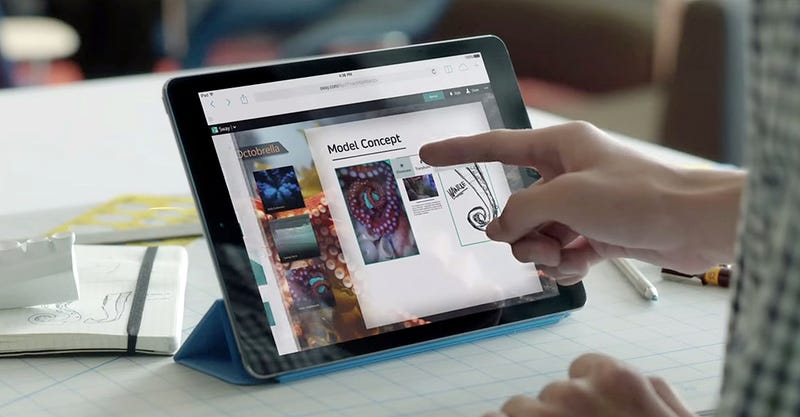
Sway es una nueva aplicación de Microsoft Office con la que resulta más fácil crear y compartir informes interactivos, historias personales, presentaciones y más.
Sway es gratuito para cualquier usuario con una cuenta de Microsoft (Hotmail, Live o Outlook.com). Puede crear Sways más complejos con más contenido al usar Sway como parte de una suscripción de Office 365. Para más información, consulte Agregar más contenido a sus Sways con Office 365.
¿Qué puedo crear con Sway?
Sea un informe, una presentación, un boletín, una historia personal, un álbum de fotografías o un informe de viaje visual, no hay prácticamente ningún límite en cómo puede expresar su creatividad con Sway.
Si no está seguro de lo que puede hacer, encuentre la inspiración viendo e interactuando con los Sway que otros usuarios han creado. Después de que haya iniciado sesión en Sway (ver a continuación), desplácese hacia abajo a la parte inferior de la página Mis Sways y, después, examine el contenido destacado bajo el encabezado “Obtener inspiración mediante un Sway destacado”. También puede empezar por una de las plantillas destacadas para comenzar a usar y aprender cómo funciona Sway.
Inicie sesión para empezar a crear
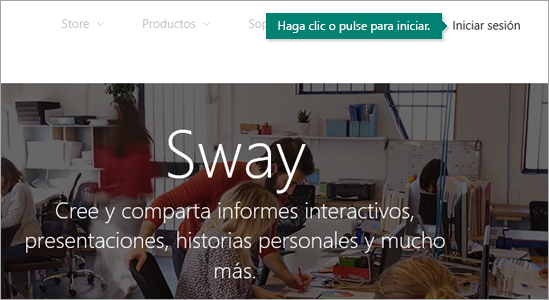
Para comenzar a trabajar con Sway, visite www.sway.com en cualquier explorador y, luego, haga clic en Iniciar sesión en la barra de menús superior.
Cuando se le solicite, escriba la dirección de correo electrónico que desea usar con Sway. Puede usar su cuenta de Microsoft gratuita (Hotmail u Outlook.com) o cualquier cuenta de organización que se le haya proporcionado en su trabajo o escuela. Si aún no tiene una cuenta, visite www.microsoft.com/account para registrarse gratuitamente.
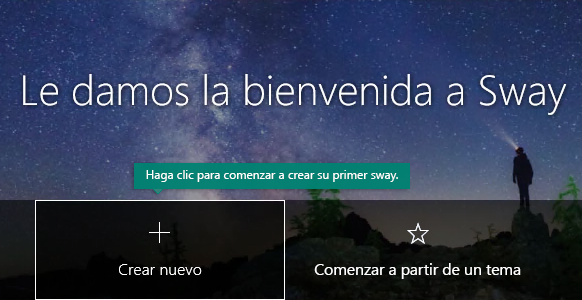
En la página Mis sways que se abre una vez que inicie sesión, haga clic o pulse en Crear nuevo para empezar a crear su primer Sway.
Familiarizarse con el guion de Sway
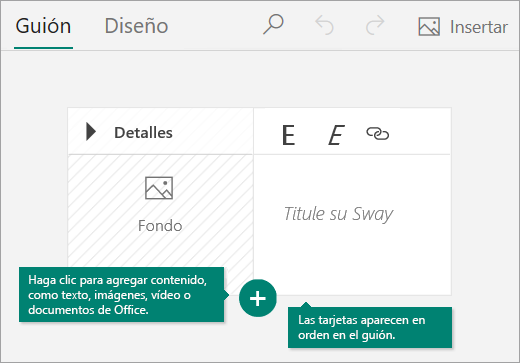
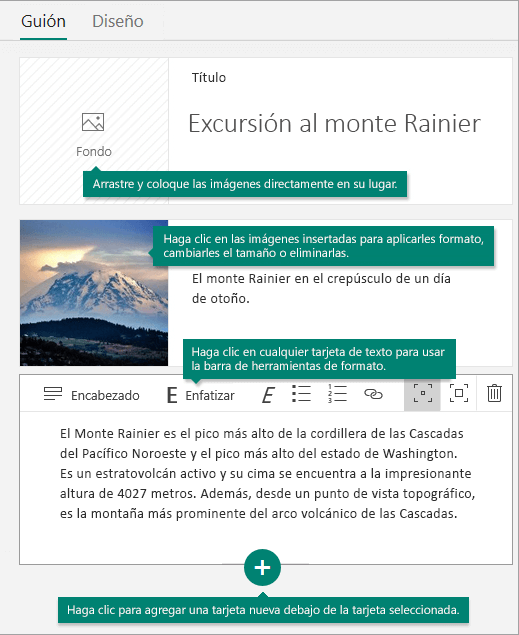
El guion es donde escribe, inserta, edita y aplica formato al contenido de su presentación. El contenido se organiza en orden secuencial agregando tarjetas, cada una de ellas con el tipo de contenido que prefiera como, por ejemplo, texto, imágenes, vídeos e incluso documentos de Office. Las tarjetas se pueden reorganizar en cualquier momento para adaptarlas a sus necesidades.
Dar un título al Sway
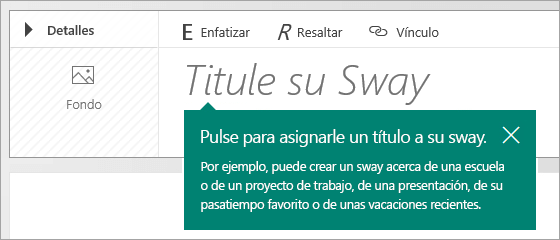
Haga clic en el texto de marcador de posición Título del Sway que se muestra en la primera tarjeta del guion y, después, escriba una descripción breve pero relevante sobre el tema de su Sway. Al compartir su Sway terminado más adelante, este título será lo primero que verán otros.
Agregar texto e imágenes a su Sway
Para agregar contenido a su Sway, como texto, imágenes o vídeos, haga clic o pulse el icono + en la parte inferior de cualquier tarjeta existente. También puede arrastrar y soltar texto e imágenes a su guión. (No dude en experimentar, puede cambiar el orden de su contenido en cualquier momento y personalizar cada tarjeta como desee.)
Agregar contenido al Sway
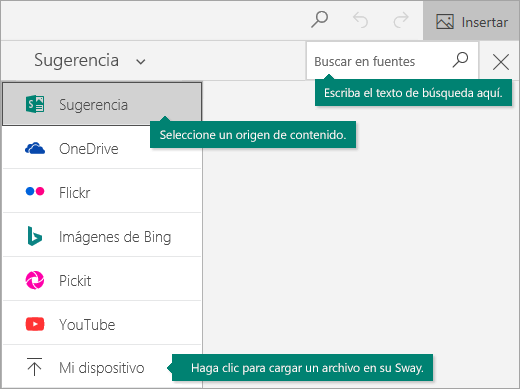
Puede buscar y agregar contenido adicional al Sway con facilidad, como una imagen almacenada en su equipo o dispositivo móvil. Sway también puede buscar en Internet el contenido más relevante, como vídeos, para agregarlo al Sway. En la barra de menús, haga clic en Insertar, seleccione el origen del contenido en el menú y, después, escriba cualquier palabra o frase clave en el cuadro de diálogo Buscar orígenes.
Vista previa de su Sway
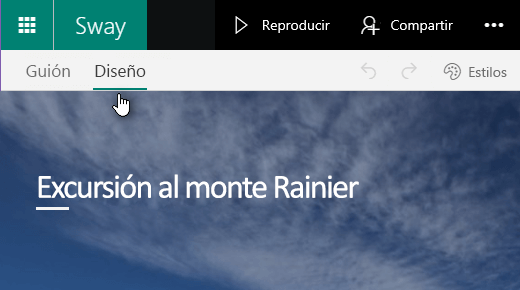
Puede obtener una vista previa del trabajo en curso en cualquier momento haciendo clic en la pestaña Diseño. Cuando obtiene una vista previa del Sway, puede ver cómo se mostrará a otras personas cuando decida compartirlo. Para disfrutar de la experiencia plena del Sway, haga clic en el botón Reproducir de la barra de menús superior.
Para volver al guion cuando haya terminado con la vista previa del Sway, haga clic en la pestaña Guion.
Cambiar el estilo del Sway
Sway le permite que centrarse en lo que quiere comunicar ocupándose del formato y el diseño de su contenido. Puede conservar el diseño predeterminado sugerido por Sway, seleccionar y aplicar el suyo propio e incluso personalizarlo.
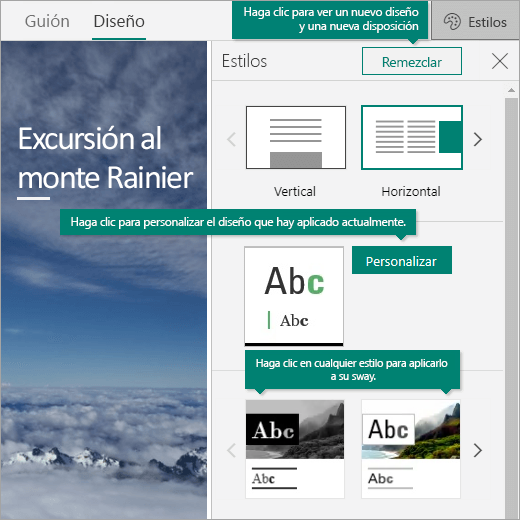
Para elegir un estilo para el Sway, haga clic en Diseño en la barra de menús y seleccione Estilos. Para elegir un aspecto y un tono aleatorios para el Sway siempre que quiera, haga clic en el botón Remezclar hasta que encuentre un diseño y una disposición de su agrado. También puede ajustar una parte específica del estilo actual, como el color, la fuente y las texturas, haciendo clic en el botón Personalizar del panel Estilos.
Si quiere controlar cómo ven o navegan otros usuarios por su Sway una vez que lo haya compartido, seleccione si el contenido debe desplazarse de forma vertical u horizontal o mostrarse como una presentación.
Compartir su Sway
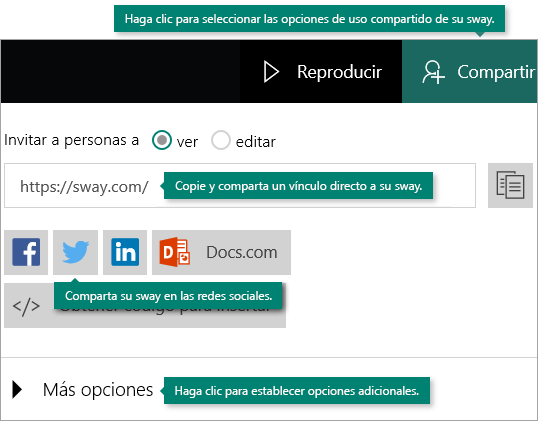
¿Todo listo para compartir su Sway con todo el mundo, o quizás solo quiere hacerlo con personas seleccionadas? Haga clic en el botón Compartir de la barra de menús superior y, después, seleccione cómo desea compartir su Sway. Las opciones en este menú dependen del tipo de cuenta que usó para iniciar sesión en Sway.
Para una visión más detallada de todas las opciones disponibles de uso compartido, consulte Compartir su Sway.
Una recomendación de Jesús en los comentarios: el grabador de audio de Apowersoft es una opción sencilla y directa para grabarnos mientras hablamos frente a nuestro ordenador. Se trata de una compañía que ofrece productos multimedia tales como conversores de vídeo y audio, grabadores de Screencast o apps relacionadas con todo esto; su programa para grabar audio, llamado Streaming Audio Recorder, es sencillo y directo pero potente, permitiendo trabajar con múltiples formatos tanto para importar contenido como para exportar el producto final.
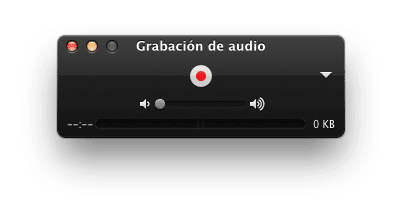
Si Windows tiene su Sound Recorder, Mac tiene a Quicktime como la herramienta para grabar el audio y almacenarlo en el ordenador. De nuevo se trata de una utilidad muy sencilla y nada compleja que ni siquiera nos permitirá editarlo, tan sólo capturarlo para tenerlo en formato digital y posteriormente —y si lo necesitamos— manipularlo a través de otros programas. No es necesario y está incluido en los macOS más recientes.
Es una opción muy conocida entre los que
hacen fotografías, pero dispone de un apartado de vídeo con un amplio apartado
de filtros y efectos seleccionables directamente desde un menú en la pantalla
principal.
Para grabar lo que está ocurriendo en la
pantalla de los terminales Android (a partir de la versión 5.0 Lollipop) y
poder crear tutoriales o mostrar determinados procesos. La versión Pro permite
también añadir Android, al mismo tiempo que añade una marca de agua durante la
grabación.
Además de grabar, su peculiaridad está en
que permite elegir cualquier vídeo o fragmento de vídeo del terminal (o
grabarlo desde la propia app) e invertir tanto la imagen como el sonido del
mismo.
Realiza las grabaciones en formato GIF;
creaciones que luego pueden compartirse en la red fácilmente, gracias a su
acceso directo a Facebook, Twitter o Google+. También permite utilizar imágenes
que ya se han capturado previamente para crear esta animación.
Los clips que crea recurren a múltiples
efectos que permiten aplicar retroceso, clonar la imagen, realizar creaciones
en stop motion o montajes gracias a una pantalla croma. La base es siempre una
canción.
Además de vídeos, también permite editar
fotografías. Tiene funciones interesantes como la llamada “shoot-the-past”, que
permite volver en el tiempo hasta el momento previo a la captura de una imagen
para elegir y guardar la escena. Tiene un gestor de archivos multimedia y un
álbum on line en el que guardar o compartir los vídeos.
Como su nombre indica, apuesta por las
características profesionales a la hora de grabar, como mejorar el zoom o la
estabilidad. una de sus características más llamativas su capacidad para
reproducir vídeos en cámara lenta. También permite ajustar el audio del vídeo y
añadir efectos.
Una opción rápida y sencilla para crear
composiciones de vídeo compuestas por vídeo y fotografías. Basta con
seleccionar los cortes e imágenes (hasta un máximo de 200); la plantilla, con
su estilo, texto y música; y procesar la composición, que puede guardarse en el
carrete del iPad, compartirse en Instagram, Facebook o Twitter, enviarse por
Whatsapp o subirse directamente a YouTube. El proceso es realmente rápido, y se
pueden aplicar múltiples efectos: los más visuales son, por ejemplo, las tomas
en cámara lenta o la sincronización de la velocidad de las fotografías y vídeos
con la música.
Para transformar los vídeos en películas
de estilo clásico en blanco y negro, color sepia, estilo años 20, con el aire
de los vídeos caseros de los 60… También permite ralentizar o acelerar los
cortes e incluir efectos de sonido (o hacer películas mudas).
By Ana Sánchez Arnaldo / Posted on febrero 28, 2018 / No comments / Categories: actividad
En las próximas sesiones realizaremos una presentación en vídeo ( podrás utilizar vídeo e imagen) Para su realización puedes utilizar alguna de las aplicaciones que se te han presentado o realizarla con ayuda de otras herramientas que conozcas. Si no dispones de imágenes para tu edición, puede utilizar las imágenes y vídeos de este archivo ( visita de Mundo Vivo a nuestro centro) que puedes descargar en este enlace:
By Ana Sánchez Arnaldo / Posted on febrero 28, 2018 / No comments / Categories: Animoto
Animoto es una herramienta online que sirve para crear vídeos animados.
Animoto es una aplicación web que te permite crear tus propias películas a partir de tus fotos y tu música, que luego podrás poner en tu web o blog. Todo ello guiado paso a paso de modo que en menos de 5 minutos puedes hacerlo.
En su versión gratuita normal permite crear nuestros propios vídeos de hasta 30 segundos con fotografías seleccionadas desde nuestro ordenador y con múltiples arreglos como la adición de textos y música, todo esto en tres simples pasos. El resultado es un vídeo bastante profesional y espectacular que podemos tener alojado en Animoto o publicar en YouTube.
Animoto te ofrece obtener la música para tu vídeo pudiendo escoger entre dos opciones: una canción que tengas guardada en tu ordenador o alguna de las que el sitio te ofrece.El ritmo de la música marcará el paso entre una foto y otra y las imágenes deben estar en formato JPEG o GIF y no pesar más de 5MB.
Nada más empezar tenéis la opción de subir las imágenes desde vuestro ordenador o desde alguna web relacionada. Si queremos tener una cuenta pro gratuita sin limitaciones en cuanto a la duración de nuestros vídeos hemos de registrarnos enAnimoto for Education.
Una vez completado el formulario de registro aparece un mensaje en el que me dan las gracias y me dicen que revisarán mi petición para ver si cumple los requisitos para activarme una cuenta gratuita, un mensaje similar recibo asimismo en mi cuenta de correo.
A las 48 horas aproximadamente recibo un mensaje de correo en el que dan el visto bueno a mi petición y me proporcionan un código de activación. Merece la pena la espera puesto que nos ahorrarnos 30 dolares/año que cuesta si no eres docente.
By Ana Sánchez Arnaldo / Posted on febrero 28, 2018 / No comments / Categories: Slide.ly
Slide.ly permite crear vídeo slideshows con tus imágenes y música
Slide.ly es un servicio que permite crear vídeo slideshows con fotografías y música.
Crear un slideshow es simple y rápido. Solo deben subir las imágenes a usar y lo pueden hacer tanto desde su ordenador, como de Instagram, Flickr u otros sitios de la web. Luego agregan texto, efectos a las imágenes y por último música desde la web o también la pueden subir desde el ordenador.
Los slideshows se pueden guardar como públicos o privados y también se pueden compartir en redes sociales.
By Ana Sánchez Arnaldo / Posted on febrero 27, 2018 / No comments / Categories: wevideo
WeVideo, un completo editor de vídeo en línea. Su versión gratuita permite crear un vídeo fácilmente y descargarlo a una unidad de disco. Además, trabaja en la nube (1GB) y ofrece una librería de música con licencia para utilizar en los vídeos. La versión free nos permite 1GB de almacenamiento en la nube y 5 invitados por proyecto. Por lo demás su interfaz es realmente clara e intuitiva, lo que lo hace muy apropiado para el uso con el alumnado de diferentes niveles. Esta herramienta funciona con la técnica de arrastrar y soltar, y dispone de muchos temas entre los que puedes elegir para embellecer tus creaciones, aunque, si prefieres, puedes utilizar el editor tradicional para composiciones con transiciones, texto estilizado, narración y mucho más. Aunque el servicio tiene planes de pago, puedes elegir el plan gratuito; con este plan se limita un poco tu capacidad de almacenamiento en la nube y la calidad del video resultante; pero es excelente para comenzar a utilizar la aplicación. Descarga: https://play.google.com/store/apps/details?id=com.wevideo.mobile.android&hl=es https://itunes.apple.com/us/app/wevideo-movie-video-editor/id615796920?mt=8
Hasta ahora, cualquier proceso de edición de video teníamos que hacerlo con complicados programas residentes en nuestro ordenador y requerían de suficiente memoria como para trabajar con archivos muy grandes.
Ahora, con la inclusión de las herramientas web 2.0 es posible realizarlo directamente en la web con multitud de opciones.
Nosotros vamos a ver cómo editar nuestros videos con fotos, textos, música, locuciones y videos con WEVIDEO (http://www.wevideo.com), una aplicación sencilla y versátil, aunque con limitaciones, como veremos.
1. REGISTRO EN WEVIDEO
En primer lugar, accederemos a la página de WEVIDEO (https://www.wevideo.com/) y pulsaremos sobre la opción de registro (SIGN UP)
Podemos registrarnos usando una cuenta de Facebook, Google o Yahoo o si lo preferimos, creando una cuenta desde el formulario de registro. Necesitaremos intro-ducir nuestro nombre (FIRST NAME), apelli-dos (LAST NAME) un nombre de usuario (USERNAME), una con-traseña (PASSWORD) y una dirección de correo (E-MAIL) y una contraseña (PASSWORD).
Con todos los datos, pulsaremos sobre el botón “CONTINUE”
NOTA: Si decidiéramos registrarnos con nuestra cuenta de Facebook, Google o Yahoo, debemos permitir a la aplicación usar nuestros datos
Ya tenemos nuestra cuenta de WEVIDEO creada y estamos listos para empezar nuestra primera edición de video.
2. CREAR UN NUEVO PROYECTO DE VIDEO
Una vez registrados y “logueados”, nos aparece la pantalla de inicio de Wevideo
Para crear un nuevo proyecto pulsaremos sobre el botón “CREATE NEW VIDEO” de la pestaña “PROYECT VIDEOS”
Nos aparecerá el editor principal de WEVIDEO
3. SUBIENDO FOTOS, VIDEOS Y AUDIOS PARA USARLOS EN NUESTRO PROYECTO
Para insertar fotos, videos o audios a nuestro proyecto, sólo tenemos que localizarlos en nuestro ordenador y subirlos a WEVIDEO.
Para ello, pinchamos en “IMPORT MEDIA FILE”
Ahora pincharemos en “BROWSE” y seleccionaremos todos los archivos que formarán parte de nuestro proyecto, ya sean fotos, videos o audios.
Se nos abrirá una ventana del navegador de nuestro ordenador y seleccionaremos todos los archivos.
Cuando los tengamos todos, pincharemos en “UPLOAD” y comenzará la subida de nuestras fotos, videos y audios a WEVIDEO.
Ahora comenzará la subida de todos nuestros archivos. Habrá que tener paciencia hasta que se suban todos.
Al finalizar, nuestros archivos estarán accesibles en la pestaña “PRIVATE FILES” desde donde podremos elegirlos e incluirlos en nuestro video.
4. AÑADIENDO FOTOS, VIDEOS Y AUDIOS A NUESTRO PROYECTO
Ya tenemos todos lo elementos preparados para comenzar a editar nuestro trabajo.
Lo primero que debemos hacer es familiarizarnos con el entorno de edición. Si nos fijamos, está formado por una línea para efectos, otra para gráficos y textos (Graphics), una para video e imágenes y tres líneas de audio.
Además, contamos con un botón para añadir cuántas pistas necesitemos (ADD TRACK)
Ahora, sólo tenemos que arrastrar los distintos elementos a su correspondiente línea. Así, iremos añadiendo imágenes, videos y audio a lo largo de nuestro proyecto.
En nuestro caso, hemos usado fotografías que hemos colocado en la línea de video y una canción que hemos colocado en la primera línea de audio.
Podemos ayudarnos de la herramienta de zoom para ver todos los elementos de manera más clara
El tiempo de cada una de las fotos está establecido por defecto, pero podemos modificarlo arrastrando las flechas laterales de cada una de ellas.
5. AÑADIENDO TRANSICIONES
Las transiciones, textos y dibujos harán que nuestros proyectos parezcan más profesionales.
Por un lado, las transiciones hacen que el paso entre fotos y videos sea más suave. Para usarlas, pincharemos sobre la pestaña de transiciones (Transitions) y nos aparecerá una columna a la izquierda (2) donde las encontraremos divididas por categorías.
Sólo debemos seleccionar la que nos interese (3) y la arrastraremos hasta nuestro proyecto
Se trata de introducir una transición entre cada una de las fotos y videos que hayamos empleado en nuestro proyecto.
Siempre podemos ver el efecto deseado y cómo está quedando nuestro video, pinchando sobre el botón “PLAY” de los controles de reproducción.
6. AÑADIENDO TÍTULOS, TEXTOS, ANIMACIONES, MARCOS Y EFECTOS A NUESTRO PROYECTO
Los títulos, textos, animaciones, marcos y efectos de nuestro proyecto los encontramos en la pestaña “GRAPHICS”
Para su inclusión, debemos arrastrarlos a la línea de efectos (EFFECTS) o de gráficos (GRAPHICS).
En el caso del texto, al arrastrarlo al lugar deseado, nos aparecerá en la pantalla, el texto elegido. Podemos modificar el tiempo que permanecerá en pantalla, desplazando sus flechas laterales tal y como habíamos hecho con las fotos.
Si pinchamos sobre él, podremos modificarlo para escribir lo que nos interese.
Los textos pueden integrarse en nuestro video, superponiéndose a las imágenes o videos que empleemos o bien, si los ponemos en un espacio en el que no haya nada debajo, aparecerán sobre un fondo negro. La tipografía, el color de la letra, la justificación, etc., podemos modificarlos pinchando sobre el icono “FX”
Cuando finalicemos, pincharemos sobre el botón “DONE”
Tenemos infinidad de posibilidades con textos, créditos finales, explosiones, bocadillos, marcos y efectos varios.
7. AÑADIENDO AUDIOS Y EFECTOS DE SONIDO A NUESTRO PROYECTO
Además de las canciones y audios que hayamos subido para emplearlos en nuestro video, WEVIDEO dispone de multitud de sonidos, canciones y efectos que podremos usar libremente.
Los encontramos en “AUDIO”.
Los tenemos divididos en Música (MUSIC), efectos de sonido (SOUND EFFECTS) y sonidos ambientales (ATMOSPHERE).
Sólo debemos pinchar sobre el que nos interese y arrastrarlo hasta una de las líneas de audio de nuestro proyecto. 8. ALGUNOS EFECTOS MÁS.
Cuando pinchamos sobre cualquiera de los elementos que conforman nuestro proyecto, si pulsamos sobre el botón “FX” que habíamos empleado para modificar el aspecto de los textos, podremos añadir nuevos efectos.
Por ejemplo, si pinchamos sobre una de las fotos que habíamos seleccionado y sobre el botón “FX”, nos aparecen los siguientes efectos:
Elegiremos el que nos interese (Blanco y negro, sepia, etc.) y pulsaremos sobre el botón “DONE” para que surta el efecto deseado.
Siempre podemos ver el resultado pulsando sobre el botón de “PLAY” y deshacer los cambios pulsando sobre el botón “UNDO”
By Ana Sánchez Arnaldo / Posted on febrero 26, 2018 / No comments
GoPro Quik.
Un editor de vídeo completo pensado para los móviles
1. GoPro Quik.
Una vez abierta la aplicación, Quik nos
instará a que añadamos contenido. Podemos incorporar un total de 200 fotografías
y clips por película, imagina todas las posibilidades que se abren ante
ti. Todo el contenido que añadas se va sumando a la línea de
tiempo porción tras porción. Puedes mover cada porción en el
orden que prefieras además de aplicar distintos efectos o estilos de película.
Entrada, cuerpo de la película y cierre.
Dentro del cuerpo caben los 200 clips y vídeos que comentamos. Y en cuanto al
cierre… GoPro Quik coloca una animación con el logo de la app; aunque puedes
elegir cualquiera de tus otros clips y quitar dicha animación.
La interfaz se divide en cuatro partes
fundamentales: los filtros o estilos, la banda sonora, el metraje y los ajustes
para la película. Al estilo de Instagram y aplicaciones similares, podrás
aplicar distintos filtros a la película dándole un aspecto final acorde con el
estilo. Años 70, blanco y negro… Incluyo trae la música acorde a cada uno; que
también se puede modificar.
Además de unir y montar la película
arrastrando cada porción con el dedo, GoPro Quik permite editar cada clip por
separado. Ajustar el formato, recortar el metraje, agregar texto… Eso sí: no
voltea el vídeo, por lo que asegúrate de grabar siempre en horizontal. Un fallo
incomprensible de GoPro Quik.




 Sway/Wix